ChatGPTにGPTsを呼び出すメンション機能が追加!

はじめに
ChatGPTにGPTsを呼び出すメンション機能が追加されました!
今までは一つのGPTsを選択し、そのGPTs内で会話を行っていましたが、今回追加されたメンション機能により、ChatGPTとの会話中に複数のGPTsを呼び出すことができるようになりました。
この記事ではメンション機能の概要から具体的な使い方まで解説しますので、ぜひ最後まで読んでみてください!
ARCHETYP Staffingでは現在クリエイターを募集しています。
エンジニア、デザイナー、ディレクター以外に、生成AI人材など幅広い職種を募集していますのでぜひチェックしてみてください!
ChatGPTメンション機能の概要
ChatGPTのメンション機能は、チャットセッション内で複数のGPTsを簡単に切り替えることができ、それぞれのGPTが提供する特化した知識や能力を利用することが可能になります。
具体的には、「@」記号を使用して特定のGPTを呼び出し、会話中に直接組み込むことができます。
例えば、プログラミングに関する質問がある場合、関連する技術的知識を持つGPTをメンションして具体的なコードのアドバイスを得ることができます。
また、メンションされたGPTsは、チャット内の以前のやり取りを踏まえて回答してくれます。
使用可能なGPTsと制限

ChatGPTのメンション機能は、いくつかの制限があります。以下の3つに注意が必要です。
1 アクセス可能なGPTsの範囲
GPT Store全体から任意のGPTsを直接呼び出すことはできないので注意が必要です。
ユーザーは、サイドバーにピン留めされたGPTsや最近使用したGPTsからメンションできます
2 編集機能の制限
過去のメッセージを編集すると、そのメンションは無効化され、デフォルトまたは元のGPTsに戻されます。
3 APIの実行制限
メンション機能を使用しても、特定のGPTsが提供するAPIの実行は制限されている場合があります。
まとめると、使用したいGPTsをあらかじめサイドバーにピン留めし、過去のメッセージの編集は避けるようにしましょう!
使用例
実際に@でGPTsを呼び出して、記事のアウトライン作成をやってみたいと思います。
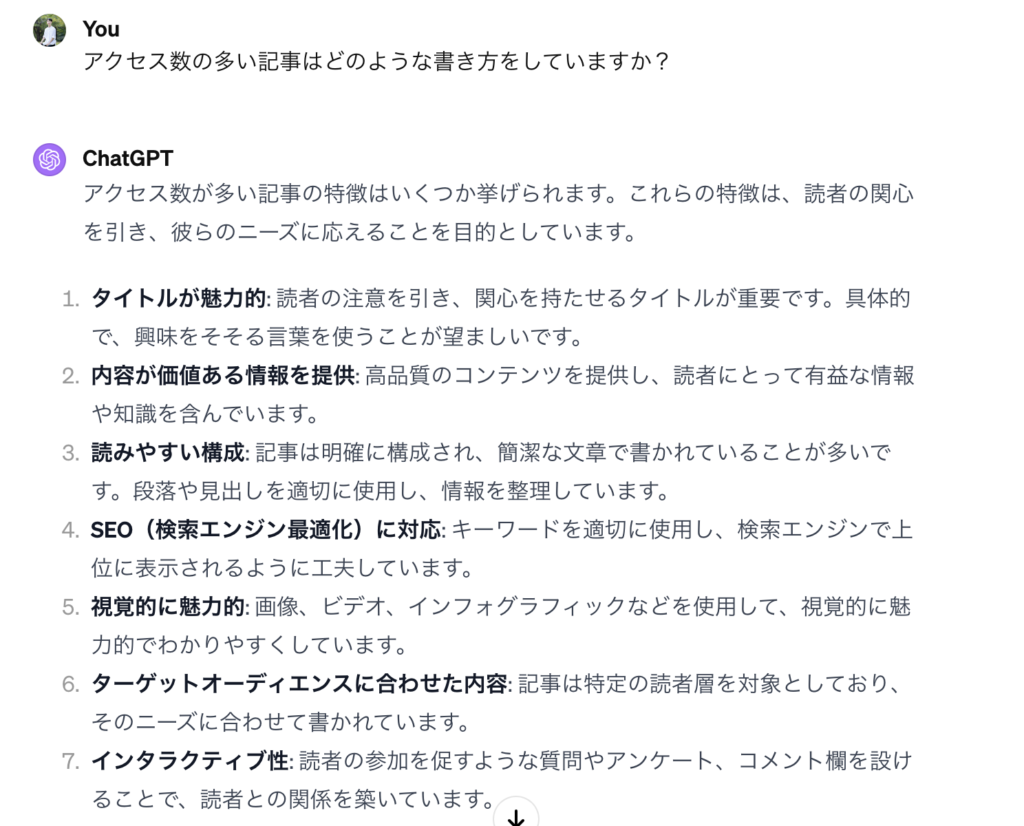
まずは、ChatGPTに対して「アクセス数の多い記事はどのような書き方をしていますか?」と質問してみます。
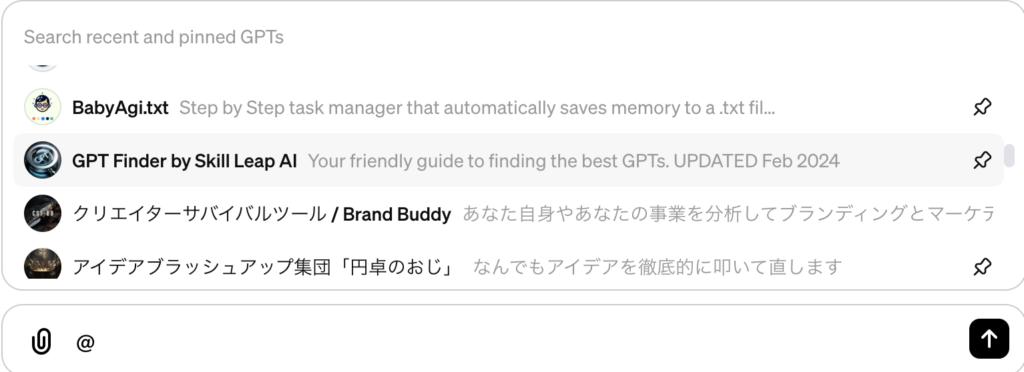
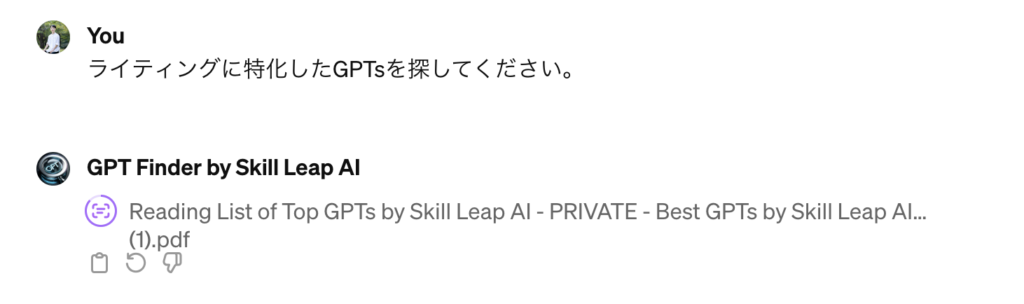
次にチャット欄に@を入力し、今回は「GPT Finder by Skill Leap AI」を選択して「ライティングに特化したGPTsを探してください」と指示してみました。
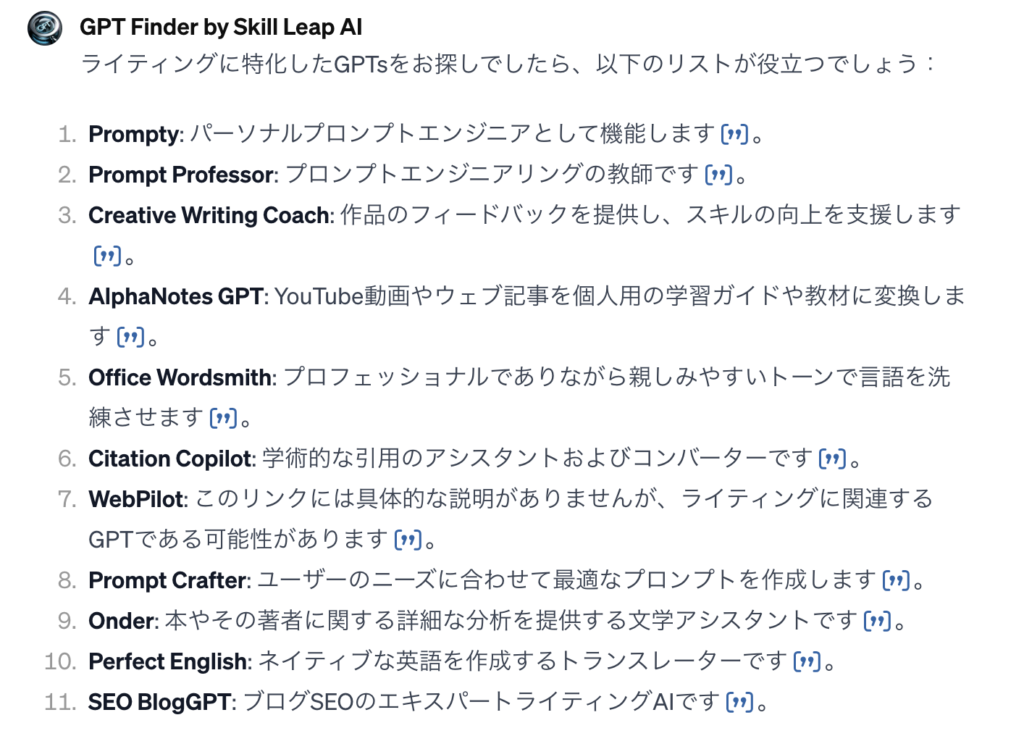
すると、ライティングに特化したGPTsを出してくれました。
今回のように使用したいGPTsが見つからないといった方には「GPT Finder by Skill Leap AI」をサイドバーに登録しておくことをおすすめします!
次に記事のアウトラインを作成したいと思います。
もう一度チャット欄に@を入力し、今回は「SEO Article Assistant」を選択して、「ChatGPTの使い方を説明する記事のアウトラインを日本語で作成してください」と指示してみました。
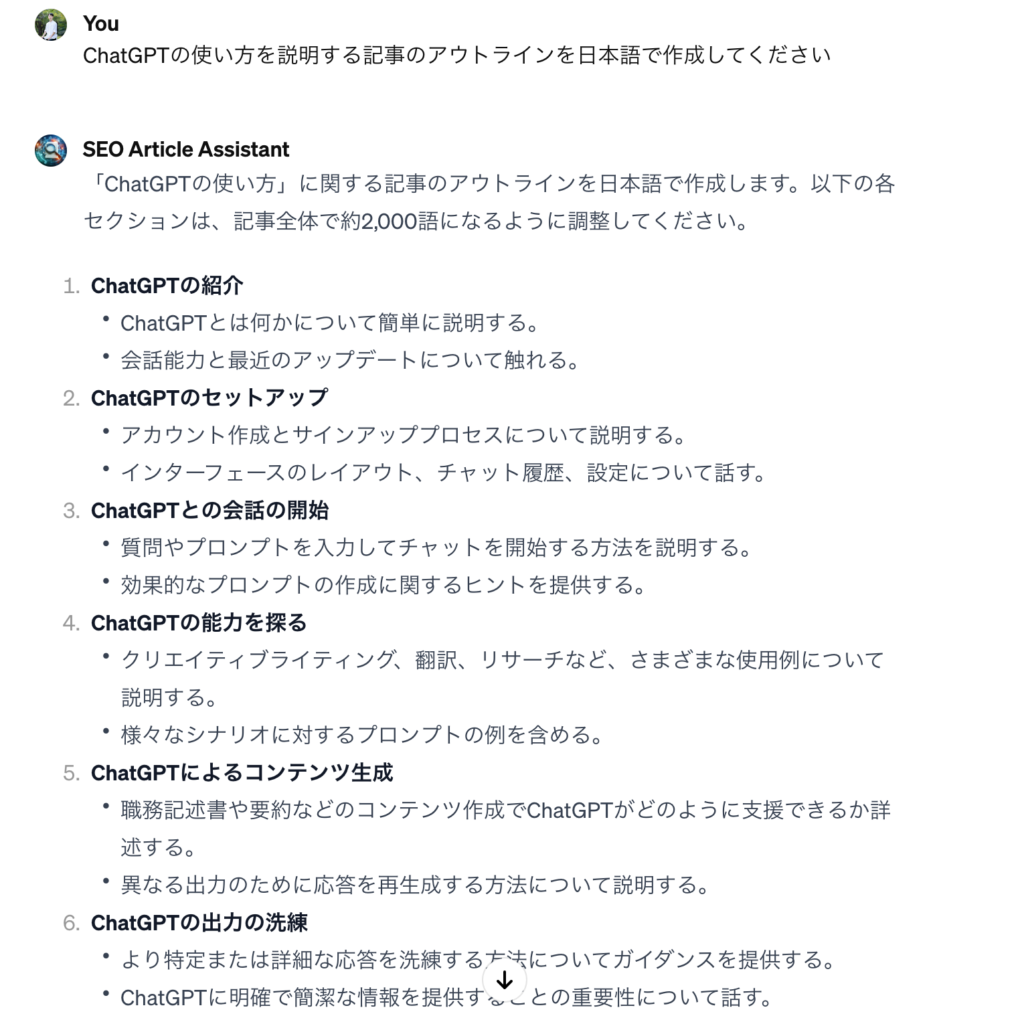
しっかりと日本語で記事のアウトラインを作成してくれました。
このように会話の中で複数のGPTsを呼び出して利用することができますので、ぜひ皆さんも試してみてください!
まとめ

いかがだったでしょうか?
ChatGPTのメンション機能を通じて、ユーザーは特定のニーズや質問に対する専門知識を持つ複数のGPTsを簡単に呼び出し、活用することができます。
利用可能なGPTsの範囲や編集機能の制限、API実行の制約など、いくつかの制限も存在しますが、サイドバーにGPTsをピン留めする、カスタムGPTsを作成するなどの方法で、メンション機能を最大限に活用することができますので、より効率的にChatGPTを使っていきましょう!