ChatGPTに多要素認証が導入!アカウントのセキュリティを強化

OpenAIは「ChatGPT」に、ユーザーのセキュリティを強化するための多要素認証機能を追加したことを発表しました!
本記事では、多要素認証の仕組み、OpenAIがこの機能を導入した理由、そして具体的な設定方法について解説していきます。ChatGPTの安全な使用方法に関心のある方は、ぜひ最後まで読んでみてください!
ARCHETYP Staffingでは現在クリエイターを募集しています。
エンジニア、デザイナー、ディレクター以外に、生成AI人材など幅広い職種を募集していますのでぜひチェックしてみてください!
多要素認証とは

まずは、多要素認証(MFA)についてわかりやすく説明します。
多要素認証は、オンラインアカウントのセキュリティを強化するために設計された認証システムです。
従来のログイン方法はパスワードに依存していましたが、多要素認証を利用することで、スマートフォン上の認証アプリで生成される一時的なセキュリティコードや指紋や顔認証などの生体認証を含めることで、アカウントへのアクセスセキュリティを大幅に向上させることができます。
このように複数の認証要素を組み合わせることで、単一のパスワードが漏洩したとしても、アカウントの保護を強化し、不正アクセスのリスクを軽減します。
OpenAIによる多要素認証の導入
最初のセクションでも記載しましたが、OpenAIは、ChatGPTおよびその他のAPIサービスのセキュリティ強化を目的として、多要素認証の導入を発表しました。
具体的には、ログインプロセスにおいて、従来のメールアドレスとパスワードの組み合わせに加えて、Google Authenticatorなどのアプリケーションを通じて生成される一時的なセキュリティコードの入力が必要になります。
多要素認証の導入によって何が変わるのか、わかりやすく説明すると、たとえユーザーのメールアドレスやパスワードが漏洩した場合でも、不正者が物理的にユーザーのスマートフォンを持っていない限り、アカウントへのアクセスは困難になります。
多要素認証の設定方法
このセクションでは多要素認証の設定方法を解説します。
1 ログイン
まず、ChatGPTに通常通りログインします。
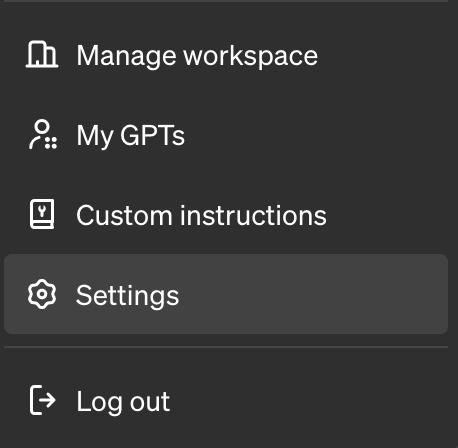
2 設定へ移動
画面左下のユーザーネームをクリックし、「Setting」を選択します。
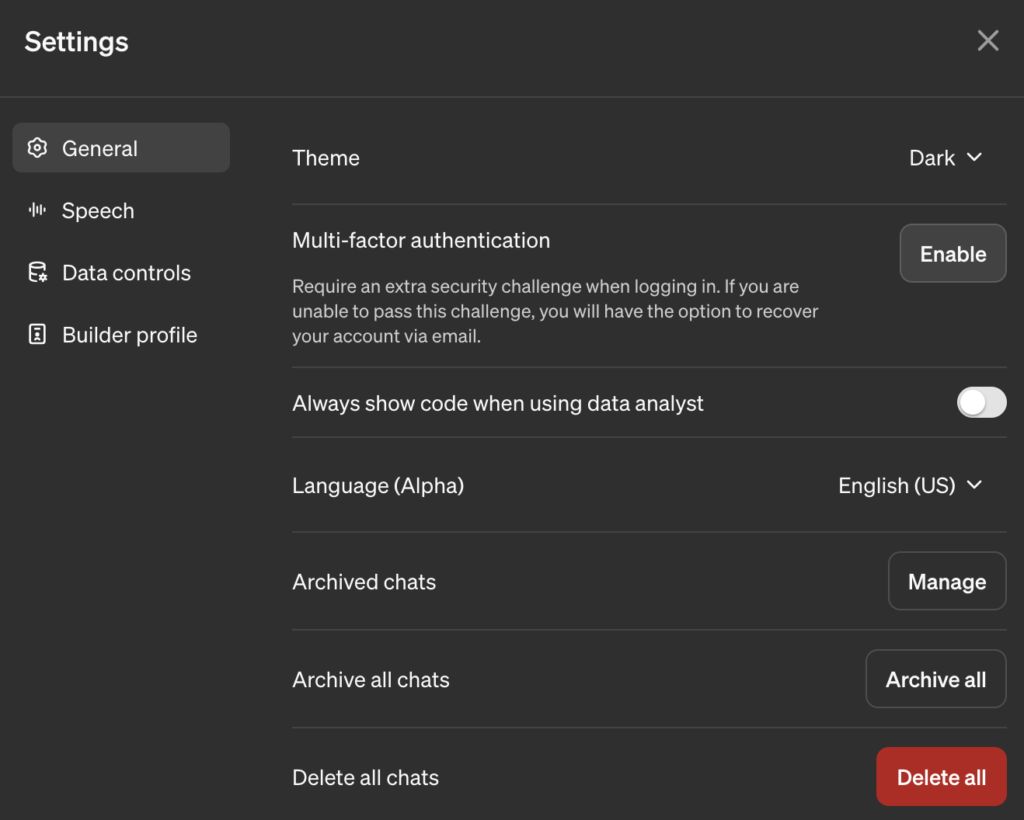
3 多要素認証を有効化
「Setting」ウィンドウで、「Multi-factor authentication」セクションを見つけ、「Enable」ボタンをクリックします。
4 QRコードのスキャン
画面に表示されるQRコードを、スマートフォンのGoogle Authenticatorアプリなどでスキャンします。
5 認証コードの入力
アプリが生成する6桁のコードを、指示された場所に入力し、「続ける」をクリックします。
6 リカバリーコードの保存
最後に、リカバリーコードが表示されます。このコードは万が一の時にアカウントへのアクセスを回復するために使用しますので、安全な場所に保存しておきます。
以上で、多要素認証の設定は完了です。
この設定によって、ログインの手間はかかってしまいますが、アカウントのセキュリティが大幅に向上し、不正アクセスから保護することができます。
まとめ

いかがだったでしょうか?
ChatGPTのセキュリティ面が気になって導入していない企業もあると思いますので、多要素認証を活用して導入を行い業務を効率化させていきましょう!