画像100枚で使える!?Midjourney Alphaの便利な5つの機能
Midjourneyはブラウザベースのプラットフォームである「Midjourney Alpha」を利用できるボーダーラインの引き下げを5月に行いました。この変更により、多くのユーザーがMidjourney Alphaを使用できるようになります。
本記事ではMidjourney Alphaとは何が便利なのかを詳しく解説していきますので、ぜひ最後までご覧ください!
ARCHETYP Staffingでは現在クリエイターを募集しています。
エンジニア、デザイナー、ディレクター以外に、生成AI人材など幅広い職種を募集していますのでぜひチェックしてみてください!
Midjourney Alphaの利用難易度が高かった理由
みなさんMidjourneyは使ったことはありますか?
筆者は毎日Midjoureyを使っていますが、普段はDiscord上で画像を生成してをしていました。その理由としましては、「Midjourey Alpha」の利用難易度が高かったからです。
Midjourneyは「Disord」とブラウザーベースの「Midjourney Alpha」で使用できますが、Midjourney Alphaを使用できる対象者は、Discord上で画像生成を1000枚以上行った方に限定されていました。しかし、その生成枚数のボーダーラインが5月に引き下げられ、6月時点ではDisciordで100枚以上の画像生成をしたことがある方は、もれなくMidjourey Alphaを使用できるようになりました。Midjourneyを使用したことがある方はわかるかもしれませんが、画像を1000枚生成するのはかなり大変な作業です。実際に毎日記事を書いている筆者は、記事に使用する画像をMidjourneyで生成していますが、3ヶ月近く毎日画像を生成しても、枚数は500枚にギリギリ届きませんでした。それほどに画像1000枚の壁は高かったのです。それがこの度、100枚でも使用できることになったということで、筆者は嬉しさのあまり涙で前が見えません(笑)
次セクションでは、Midjourneuy Alphaの何が便利なのかを解説していきます!
Midjourney Alphaのここが便利!
では早速、「Midjourney Alphaのここが便利だ!」と思うポイントを5つ挙げていきます。
1.Exploreで他の人の作品をすぐにチェックできる
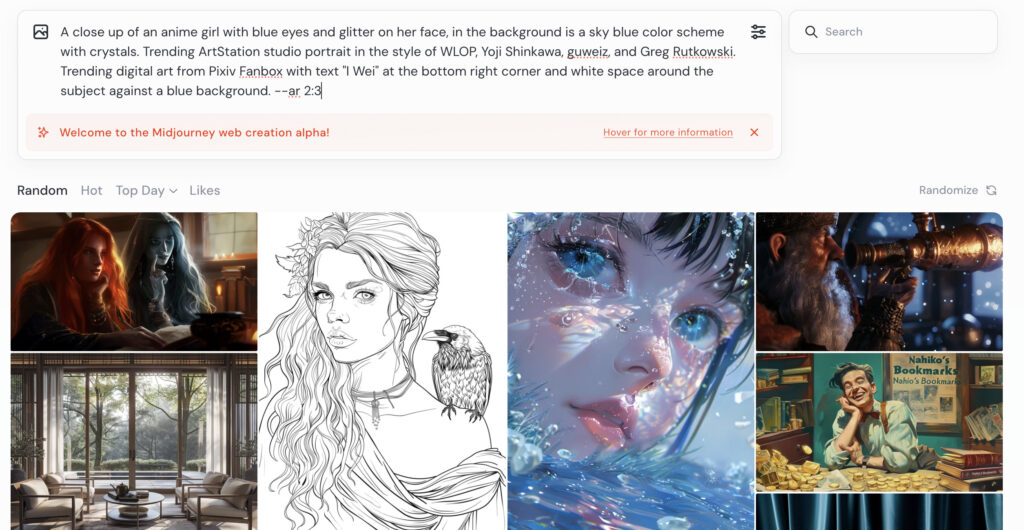
まずはなんと言っても、他の人の画像をすぐにチェックできる点です。上記の画像のように、Random、Hot、Top Today、Likeの4つから人気の画像やその日に注目されている画像をすぐに調べることができます。さらに、画像をクリックするとプロンプトが反映されるため、似たような画像をすぐに作成することができます。上記のプロンプトは青い目をした女性の画像のプロンプトになります。気になる画像のプロンプトを自分なりにアレンジすることで、オリジナルの作品にすることもできるのでぜひ試してみてください!
2. 過去に生成した画像をすぐに調べられる
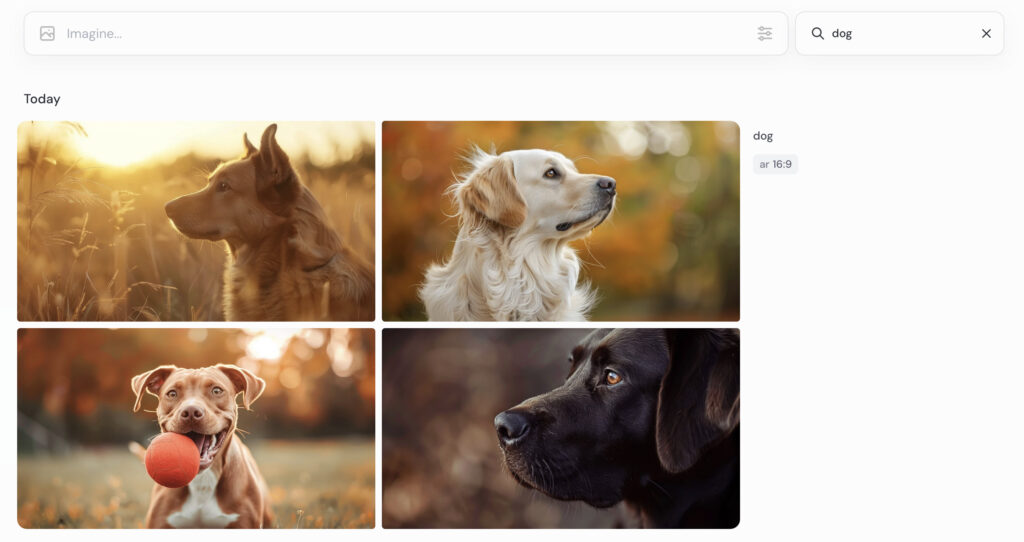
続いては過去の生成画像をすぐに調べられる点です。「Create」という項目から過去の画像の一覧を見ることができます。また、検索機能が右上に表示されるため、目的の画像のキーワードを入力すると、すぐに過去の画像が検索できます!
3.Foldersの作成が可能
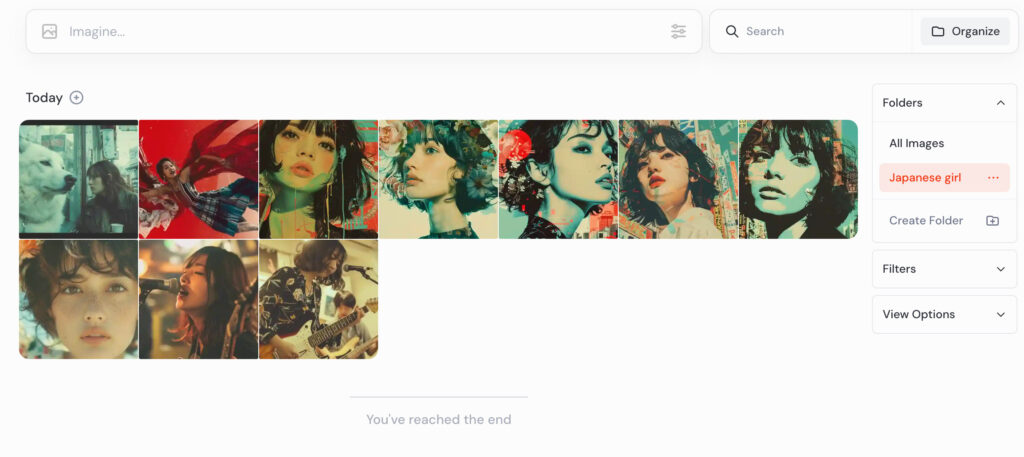
こちらの機能はDiscordにはなかった便利機能です。今までは作成した画像をまとめる場合はPC上にファイルを作って管理するなどの工夫が必要でしたが、Midjourney AlphaではArchiveの中にFolders作成機能があるため、Midjourneyで作成した画像はMidjoueny上で管理できるようになります。これで画像迷子になることや、Folderを作りすぎてPCがごちゃごちゃになる心配もなくなりそうですね!
4.サイズ調整やバージョンを指示しなくても設定できる
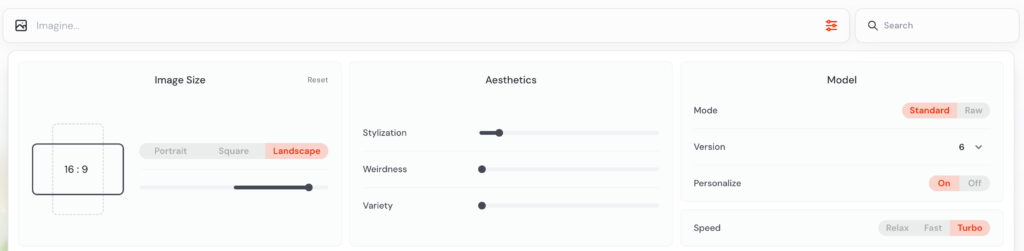
こちらがMidjourney Alphaになって一番便利な機能かと筆者は思っています。こちらは画像を生成する前にあらかじめ、画像の比率(Discordではarで指定)やバージョン(Discordではvで指定)を設定することができるため、プロンプトの最後に逐一入力しなくて良くなりました。さらにAestheticsという、生成する画像の芸術性もこちらで指定することができます。
・Stylization(0~1000):数値が低いとプロンプトに沿った画像が生成されやすい。数値が高いと芸術性の高い画像が生成されるが、プロンプトとは離れた画像が生成されやすい。デフォルトは100。
・Weirdness(0~3000):画像にユニークさを加える機能。数値が高いほどユニークな画像が生成されやすい。
・Variety(0~100):数値が高いほど珍しい画像が生成され、数値が低いほど再現度の高い画像が生成される。
試しに同じプロンプトで、デフォルトの画像(Stylization100、Weirdness0、Variety0)と、Stylization、Weirdness、Varietyをマックスにした画像(Stylization1000、Weirdness 3000、Variety100)でどれほど違いが出るか生成してみたいと思います。
お題:海底都市を自由に泳ぎ回るイルカたち
プロンプト:Dolphins swimming freely in the underwater city
まずはデフォルトで生成した画像です。
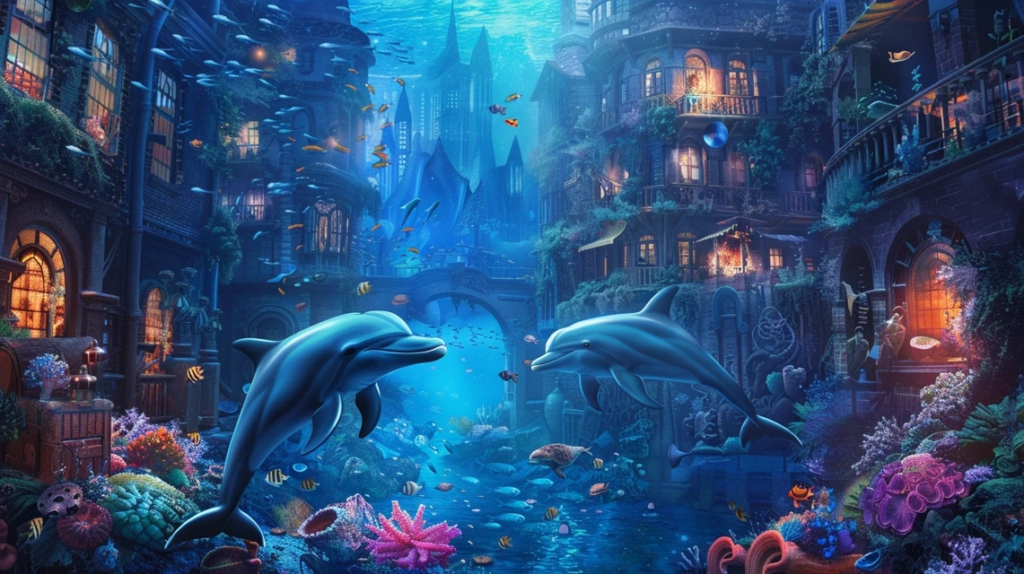
デフォルトモード
イルカが自由に動き回っている感じは少ないですが、海底都市はディズニーに出てきそうな雰囲気を感じるほど、しっかりと表現されていました。
続いては、数値を全てマックスにした画像です!
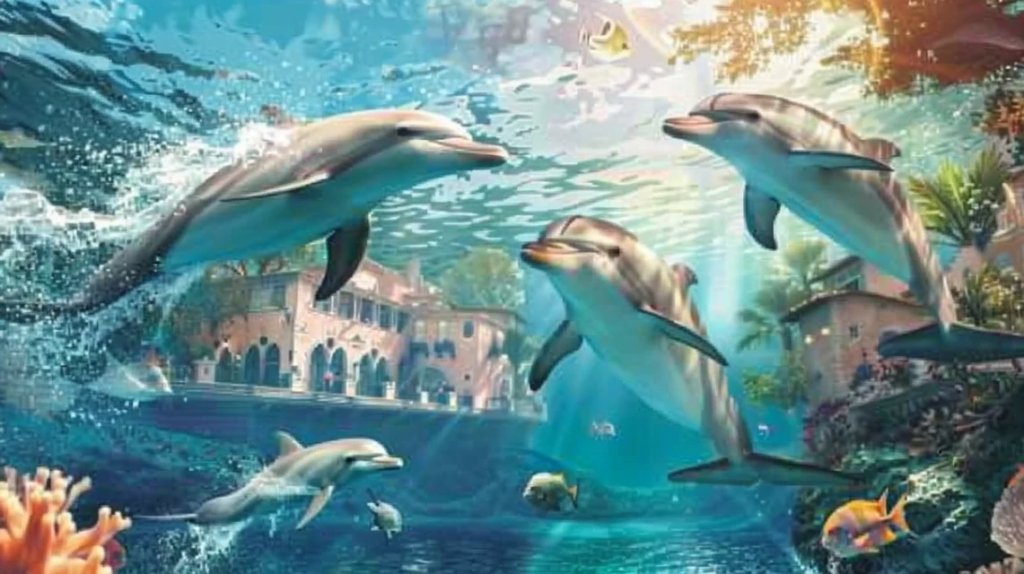
マックスモード
こちらの方がイルカの動きがしっかりと表現されていました。その反面、海底都市の雰囲気はデフォルトの方がしっかりと表現されていたように感じます。あと、海底という指示のはずが水面が近いのは、Weirdnessの影響なんですかね(笑)
5.StandardモードとRawモードの切り替え
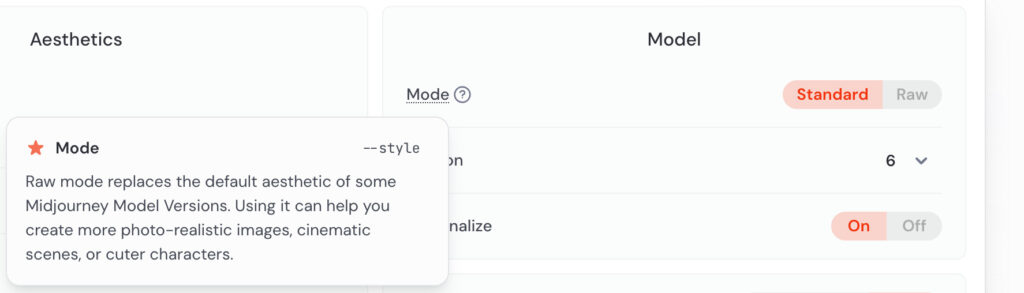
こちらも面白い機能です!StandardモードとRawモードを切り替えることができ、Standardモードだと抽象的だったが画像が、同じプロンプトでも現実的な画像に変更することができます。こちらも実際に見た方がわかりやすいので比較画像を載せたいと思います。
お題としては、日本語で「日本人女性 モデル」とだけ入力しています。もはや英語は使わずに日本語でどのような画像が生成されるかを同時に試してみました。
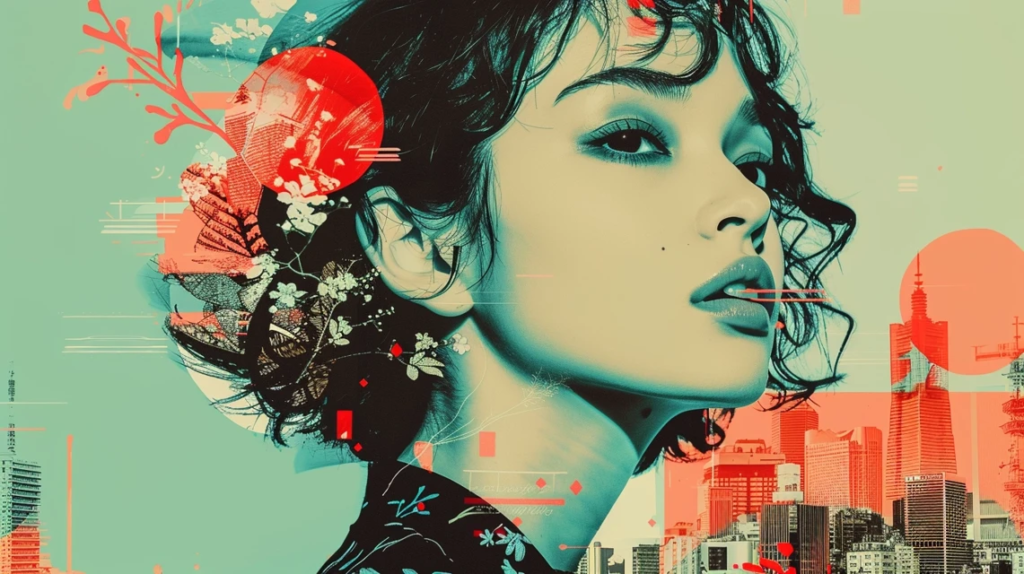
Standardモード
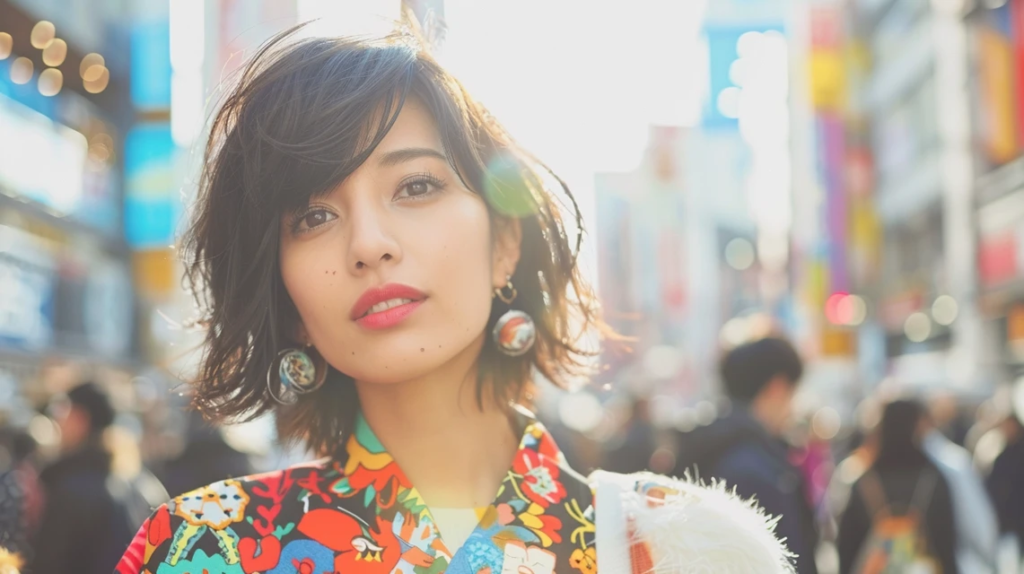
Rawモード
これはすごくないですか!同じお題でも、Standardモードではアーティスティックな要素がありますが、Rawモードではまさにモデルのストリートスナップみたいな写真となりました。設定の切り替えだけでここまで画像のバリエーションが変わるのは驚きです。これはDiscordより便利かもしません。あと、プロンプトを日本語で入力しても普通にお題に沿った画像が生成されました。これは普段プロンプトを翻訳アプリで翻訳していた筆者からすると何よりも嬉しかもしれません!!
まとめ
いかがだったでしょうか?
今回はMidjourney Alphaの便利機能を5つピックアップして紹介しましたが、他にも便利な機能はいくつもありました。1000枚の画像を生成するのは気が遠くなる話でしたが、100枚ほどであれば1週間あれば生成可能です。Midourney Alphaを使ったことがない方は、Discordで画像を100枚生成してみた後に、ぜひ使い勝手を比較してみてください。きっとMidhourney Alphaの便利さに驚くはずです!
MIdjourneyについて興味を持たれた方は、こちらの記事も併せてご覧ください:
Midjourneyの使い方と活用事例を徹底解説!